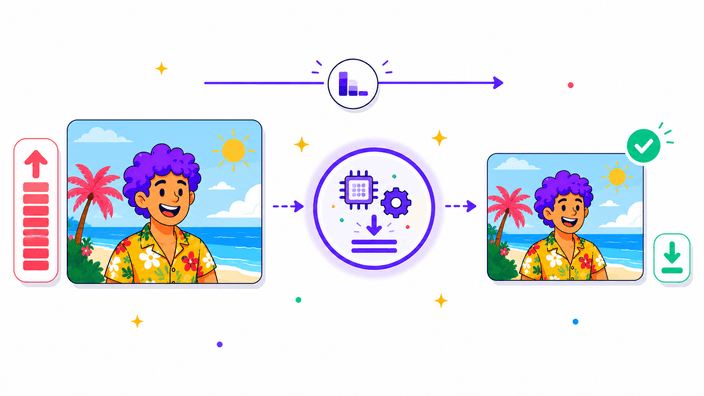
Comprime imágenes con vista previa en vivo y descarga procesada por sharp

Sube un JPG, PNG, WebP o AVIF y arrastra el control de calidad — la vista previa se renderiza al instante en tu navegador; la descarga final se recodifica en el servidor con sharp + libvips para obtener el archivo más pequeño posible. Exporta como JPG, WebP, AVIF o PNG. Sin cuenta, sin marca de agua.

o arrastra la imagen aquí

RoundCut Comprimir Imágenes ofrece una vista previa en vivo renderizada en tu navegador mientras mueves el control de calidad, y luego codifica la descarga final en el servidor usando sharp + libvips — la misma pila de codificación que usan Vercel, Shopify y Cloudflare. Tu archivo se procesa en una caché aislada por tenant, nunca se usa para entrenar modelos y se elimina tras un TTL breve. Compara JPG, WebP y AVIF de un vistazo, elige el más pequeño y descárgalo.

Comprimir imagen

Qué hace esta herramienta

Toma una imagen que ya tienes y genera una copia más pequeña. Los formatos con pérdida (JPG, WebP, AVIF) se recodifican al nivel de calidad que elijas — cuanto menor es la calidad, menor es el archivo, hasta el punto donde aparecen artefactos visibles. Observas la vista previa dividida en vivo y el contador de tamaño de archivo en tiempo real mientras arrastras el control, para que puedas elegir la calidad más baja que aún se vea bien. La salida conserva las dimensiones originales exactas; para reducir también el tamaño en píxeles, usa primero la herramienta Redimensionar.
Comprimir imagen

Cómo funciona la privacidad en esta herramienta

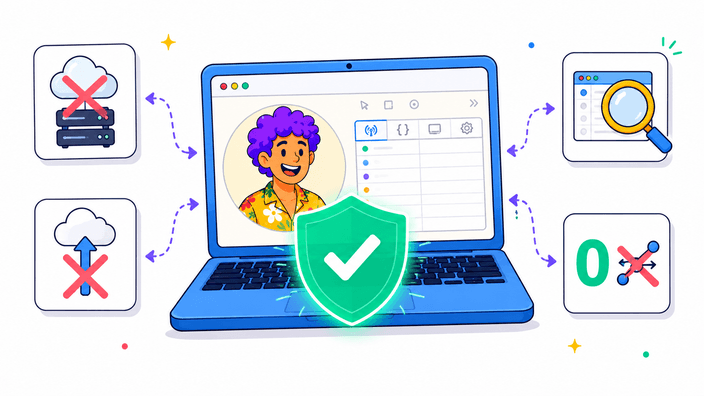
La vista previa del control se renderiza localmente con `canvas.toBlob` — cada ajuste que ves se calcula dentro de tu navegador, sin ninguna ida al servidor. La descarga final es distinta: cuando haces clic en Descargar, el archivo se envía por HTTPS a nuestro servicio de compresión (un Cloudflare Worker que reenvía la solicitud a nuestro servidor con sharp + libvips) para que la salida tenga el menor tamaño posible en bytes. El archivo se guarda en una caché aislada por tenant durante un TTL breve (para que una descarga repetida de la misma imagen se sirva desde caché en lugar de recodificarse), y luego se elimina. Nunca usamos los archivos subidos para entrenar modelos, nunca los compartimos con terceros, y la clave de API usada para la subida se oculta en nuestros registros. Si prefieres no enviar el archivo en ningún momento, la vista previa del control en sí es una imagen comprimida funcional — haz clic derecho para guardar la versión del navegador. Para archivos mayores al límite de subida o cuando nuestro servicio no está disponible, la herramienta recurre automáticamente a la codificación en el navegador.

Comprimir imagen

Qué es (y qué no es) la herramienta

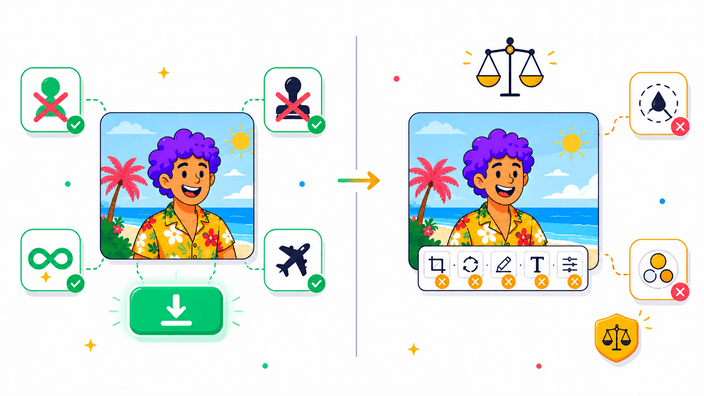
Gratuita, sin cuenta, sin registro, sin marca de agua y sin límite por imagen o por día. La ruta de descarga requiere red — nuestro servidor realiza la codificación final. Si la red está fuera de línea o nuestro servicio no está disponible, la herramienta recurre automáticamente a la codificación en el navegador (archivo ligeramente más grande, mismo formato). Lo que no hace: no redimensiona — las dimensiones de entrada son iguales a las de salida (usa primero la herramienta Redimensionar si necesitas pasar de 4000 px de ancho a 1200 px). No conserva metadatos EXIF, GPS ni de cámara — los recodificadores los eliminan por defecto, lo que es una ventaja de privacidad en la mayoría de los casos. No procesa en lote: una imagen a la vez. No tiene modo de tamaño objetivo: mueve el control y observa el contador de bytes — puedes alcanzar cualquier tamaño objetivo en dos o tres intentos. La animación GIF no se conserva: solo se usa el primer fotograma.

Comprimir imagen

Comparación de formatos en vivo — elige el más pequeño de un vistazo

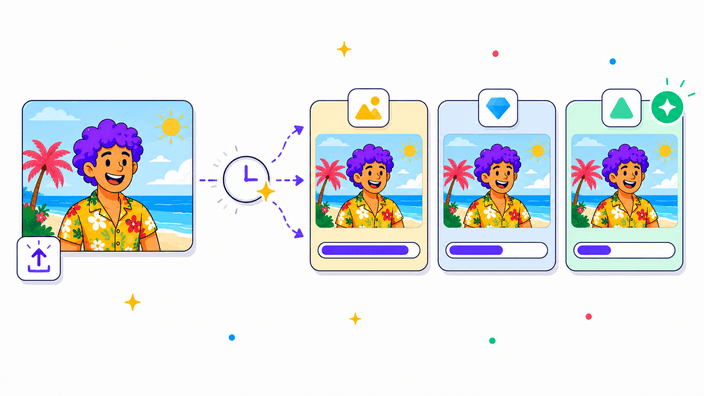
Debajo del control de calidad verás tres tarjetas: JPG, WebP y AVIF. Las tres codifican tu foto al nivel de calidad elegido y muestran el tamaño de archivo resultante a medida que terminan. La que produce el archivo más pequeño recibe una insignia verde «Más pequeño» — haz clic en esa tarjeta para establecerla como formato de salida y luego descarga. Esta es la diferencia entre esta herramienta y los selectores automáticos como TinyPNG: ves los números reales de tu imagen específica, al nivel de calidad específico que elegiste, antes de confirmar. Sin adivinar si AVIF hubiera sido más pequeño que WebP para esa foto en particular.

Comprimir imagen

Cómo funciona: vista previa en el navegador, codificación final en el servidor

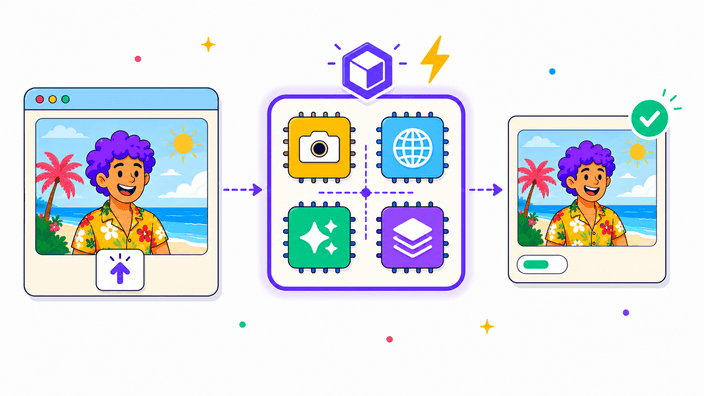
Mientras arrastras el control, la vista previa se renderiza usando el `canvas.toBlob` integrado en tu navegador — retroalimentación instantánea, sin red. Cuando haces clic en Descargar, el archivo original se sube por HTTPS a nuestro servicio de compresión: un pequeño Cloudflare Worker reenvía la solicitud a un servidor Fastify que ejecuta sharp 0.34 respaldado por libvips 8.17. Esa pila produce archivos materialmente más pequeños que los codificadores del navegador (típicamente un 10–15% mejor a la misma calidad visual, además de acceso a salida JXL y submuestreo de croma ajustado que las APIs del navegador no exponen). El resultado codificado se almacena en caché por tenant para descargas repetidas y luego se elimina. El tiempo total de ida y vuelta suele ser inferior a 600 ms para una foto típica con buena conexión; si alguna vez supera los 6 segundos o el servicio no está disponible, la herramienta recurre automáticamente a la versión codificada por el navegador.

Comprimir imagen

Elige tu formato de salida: JPG, WebP, AVIF o PNG

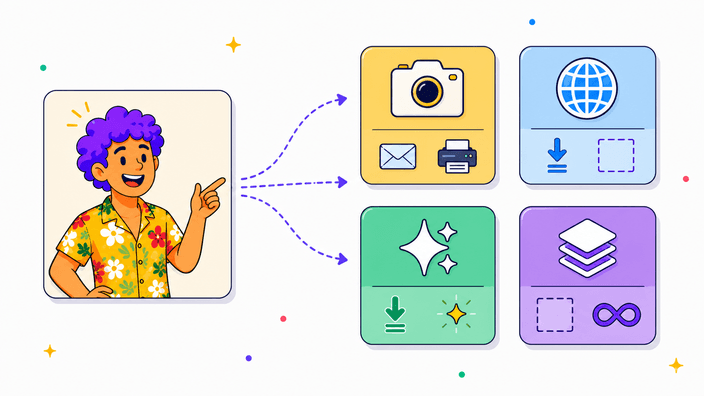
JPG es la opción más segura para fotos que van a correo electrónico, impresión o cualquier flujo de trabajo que no admita formatos más nuevos — compatibilidad universal, sin transparencia. WebP es el mejor predeterminado para la web: típicamente un 25–35% más pequeño que JPG a la misma calidad visual, y admite transparencia. AVIF lleva la compresión más lejos, a menudo un 40–60% más pequeño que JPG, y funciona en Chrome, Firefox, Safari y Edge. PNG es sin pérdida — cada píxel se preserva; el control de calidad se oculta para PNG porque no hay nada que perder. Ahorro típico en un PNG sin optimizar: 30–50%, hasta un 70% en exportaciones recién renderizadas. La ruta de descarga usa sharp + libvips en nuestro servidor (MozJPEG para JPG, libwebp para WebP, libavif/heif para AVIF, libpng para PNG); la vista previa del control en el navegador usa los codificadores integrados del navegador. Para la entrada, la herramienta acepta JPG, PNG, WebP y AVIF en todos los navegadores modernos, además de GIF (solo el primer fotograma) y HEIC (solo Safari).

Comprimir imagen

Control de calidad, en palabras sencillas

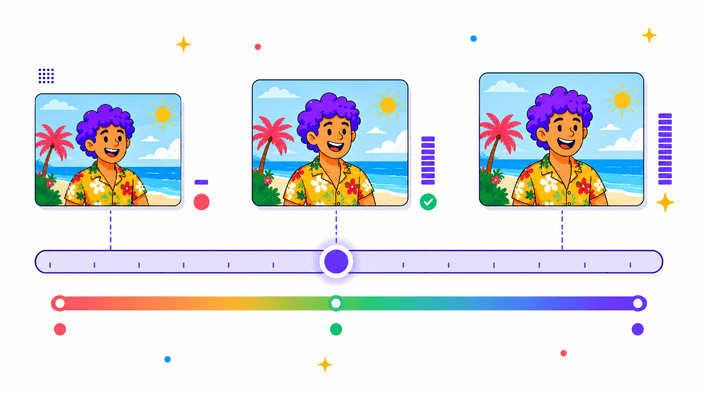
El control va de 1 a 100 para formatos con pérdida (JPG, WebP, AVIF). Más alto significa menos artefactos de compresión y un archivo más grande. Más bajo significa un archivo más pequeño con mayor degradación visible. 80 es el valor predeterminado — coincide con el nivel «alta calidad» de JPEG en Photoshop y es lo que usan la mayoría de los flujos de trabajo profesionales. 60 es un buen valor predeterminado para web y correo electrónico donde el tamaño del archivo importa más que la calidad de impresión. Por debajo de 50, empiezan a aparecer artefactos de bloques en gradientes suaves y tonos de piel. Por debajo de 30, la salida es reconocible pero claramente comprimida — útil solo para miniaturas. El contador de tamaño encima del control se actualiza mientras arrastras. Muestra el recuento exacto de bytes de la salida recodificada — medido, no estimado. Cuando el archivo recodificado es más grande que el que subiste (lo cual sucede con JPG ya comprimidos a calidad 100, o PNGs previamente optimizados por otra herramienta), el valor guardado se vuelve negativo y la tarjeta te indica claramente: baja el control o cambia de formato.

Preguntas frecuentes

¿Comprimir Imágenes es realmente gratis?

Sí. Sin cuenta, sin registro, sin marca de agua, sin período de prueba. La vista previa del control se ejecuta localmente; la descarga final la codifica nuestro servidor (sharp + libvips). El costo de infraestructura es lo suficientemente pequeño como para que lo cubramos como nivel gratuito.

¿Mi imagen se sube a algún lugar?

La vista previa del control se calcula en tu navegador — no hay subida ahí. La descarga final es distinta: cuando haces clic en Descargar, el archivo original se envía por HTTPS a nuestro servicio de compresión para que la salida obtenga una codificación con sharp + libvips (más pequeña de lo que puede producir un navegador). El archivo se guarda en una caché aislada por tenant de corta duración, nunca se usa para entrenar modelos y se elimina tras el TTL. Si la red está fuera de línea o el servicio no está disponible, la herramienta recurre automáticamente a la versión codificada por el navegador; también puedes hacer clic derecho en la vista previa en vivo para guardar la versión del navegador directamente.

¿Puedo comprimir archivos WebP?

Sí. WebP es un formato de entrada compatible con todos los navegadores modernos. Puedes comprimir un WebP y exportarlo de nuevo como WebP (más pequeño), o convertirlo a JPG o AVIF al mismo tiempo.

¿Qué formatos de entrada puedo subir?

JPG, PNG, WebP y AVIF en todos los navegadores modernos. GIF funciona en Chrome y Firefox pero solo se conserva el primer fotograma — la animación no se preserva. HEIC de iPhones funciona solo en Safari (Safari tiene un decodificador HEIC nativo); en Chrome o Firefox, convierte primero el HEIC a JPG usando nuestra herramienta Convertir.

¿Cuánto más pequeño quedará mi archivo?

Depende de la entrada. Una foto típica sin optimizar a calidad 80: WebP suele ser un 25–35% más pequeño que el equivalente JPG; AVIF suele ser un 40–60% más pequeño que JPG. PNG con Oxipng ahorra un 30–50% en PNGs sin optimizar, hasta un 70% en los recién renderizados. El contador de tamaño en vivo te muestra el número exacto de tu archivo antes de descargar.

¿Qué calidad debo elegir?

80 si no estás seguro — es el valor predeterminado y coincide con el nivel «alta calidad» de JPEG en Photoshop. Baja a 60 para subidas web donde el tamaño importa más que el detalle de calidad de impresión. Baja a 40 solo para miniaturas. Sube a 90–100 si vas a editar el archivo más adelante y no quieres acumular pérdidas de compresión.

¿Por qué mi archivo se vuelve MÁS GRANDE a calidad 100?

La calidad 100 no significa sin compresión — significa «minimizar artefactos visibles». Si tu entrada ya era un JPG optimizado, recodificarlo a calidad 100 con MozJPEG puede producir un archivo más grande porque los dos codificadores tomaron diferentes decisiones internas. La solución: baja el control de calidad hasta que el contador de tamaño se vuelva positivo, o cambia a WebP o AVIF, que comprimen más pequeño a la misma calidad visual.

¿Qué tan pequeño puede quedar el PNG?

La salida PNG pasa por Oxipng, que elige mejores parámetros de filtro y deflate que una exportación estándar de canvas. Ahorro típico: 30–50% en PNGs sin optimizar, hasta un 70% en los recién renderizados. Se mantiene sin pérdida — cada píxel es idéntico byte a byte con la entrada. Si quieres un archivo dramáticamente más pequeño y no necesitas transparencia, WebP a calidad 80 generalmente supera cualquier ejecución PNG sin pérdida — prueba ambos con la comparación de formatos en vivo.

¿La compresión cambia las dimensiones de la imagen?

No. El ancho y el alto se conservan exactamente. Si también necesitas reducir el tamaño de la imagen (por ejemplo, de 4000 px de ancho a 1200 px de ancho), usa primero o después la herramienta Redimensionar.

¿Sobrevivirán los metadatos EXIF?

No. El archivo recodificado pierde los metadatos EXIF, GPS y de cámara porque ambas rutas de codificación (vista previa en el navegador y descarga en el servidor) eliminan los metadatos de origen por defecto. Eso es una ventaja de privacidad para la mayoría de los usuarios (sin coordenadas GPS filtradas en el archivo), pero si necesitas conservar los metadatos, esta no es la herramienta adecuada.

¿Puedo comprimir varios archivos a la vez?

Todavía no — una imagen a la vez. Pásalos uno por uno: cada proceso tarda bien menos de un segundo para JPG y WebP, y un par de segundos para AVIF en la primera codificación.

¿AVIF funciona en todas partes?

Codificación: sí — la ruta de descarga usa libavif en nuestro servidor, así que la salida AVIF funciona independientemente de si tu navegador tiene un codificador AVIF nativo. Ver la salida: Chrome, Firefox, Safari y Edge admiten AVIF. Si vas a enviar el archivo a un destinatario específico, prueba primero; WebP es la opción universal más segura.

¿Cuál es la imagen más grande que esta herramienta puede manejar?

No hay un límite estricto — está limitado por la RAM de tu dispositivo. Un portátil moderno maneja fotos de 50 megapíxeles en uno o dos segundos. Los archivos muy grandes (archivos de entrada sin procesar superiores a ~200 MB) pueden agotar la memoria en teléfonos — redimensiona primero si ese es tu caso.