Comprimi immagini con anteprima in tempo reale, download ottimizzato con sharp

Carica un JPG, PNG, WebP o AVIF e trascina il cursore della qualità — l'anteprima viene aggiornata istantaneamente nel browser, il download finale viene ricodificato lato server da sharp + libvips per ottenere il file più leggero possibile. Esporta come JPG, WebP, AVIF o PNG. Senza account, senza watermark.

oppure trascina l'immagine qui

RoundCut Comprimi Immagini mostra un'anteprima in tempo reale mentre muovi il cursore, poi ricodifica il download finale lato server con sharp + libvips — lo stesso stack usato da Vercel, Shopify e Cloudflare. Il file viene elaborato in una cache isolata per tenant, non è mai usato per l'addestramento e viene eliminato dopo un breve TTL. Confronta JPG, WebP e AVIF in un colpo d'occhio, scegli il più leggero e scarica.

Comprimi immagine

Cosa fa questo strumento

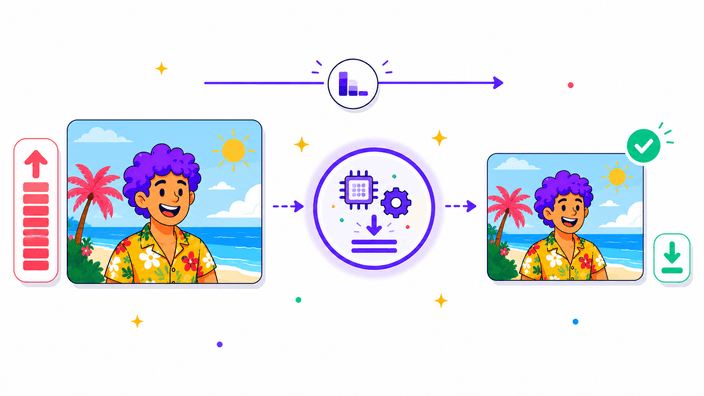
Prende un'immagine che hai già e ne crea una copia più leggera. I formati con perdita (JPG, WebP, AVIF) vengono ricodificati al livello di qualità che scegli — più bassa è la qualità, più piccolo è il file, fino al punto in cui compaiono artefatti visibili. Osservi l'anteprima divisa in tempo reale e il contatore della dimensione del file mentre trascini il cursore, così puoi scegliere la qualità più bassa che abbia ancora un buon aspetto. L'output conserva esattamente le dimensioni originali; per ridurre anche la dimensione in pixel, usa prima lo strumento Ridimensiona.
Comprimi immagine

Come funziona la privacy su questo strumento

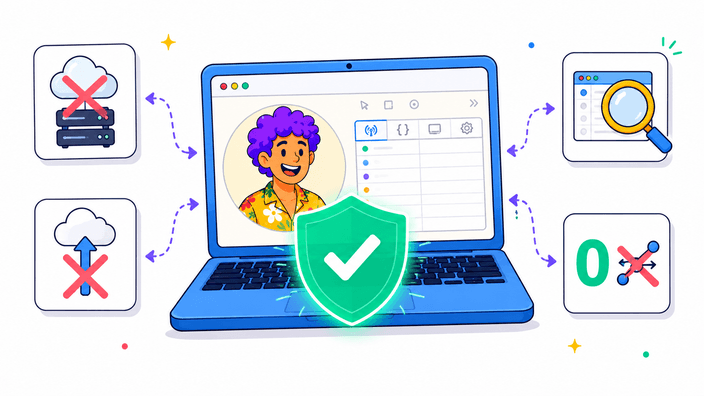
L'anteprima del cursore viene generata localmente con `canvas.toBlob` — ogni regolazione che vedi è calcolata nel tuo browser, senza alcun invio di dati. Il download finale è diverso: quando fai clic su Scarica, il file viene inviato via HTTPS al nostro servizio di compressione (un Cloudflare Worker instrada la richiesta al nostro server che esegue sharp + libvips) così l'output ottiene il numero di byte più basso possibile. Il file viene mantenuto in una cache isolata per tenant per un breve TTL (così un download ripetuto della stessa immagine viene servito dalla cache invece di essere ricodificato), poi eliminato. Non usiamo mai i file caricati per l'addestramento, non li condividiamo con terze parti e la chiave API usata per il caricamento viene oscurata dai nostri log. Se preferisci non inviare mai il file, l'anteprima del cursore è essa stessa un'immagine compressa funzionante — cliccaci sopra con il tasto destro per salvare la versione elaborata dal browser. Per file più grandi del limite di caricamento o quando il nostro servizio non è raggiungibile, lo strumento passa automaticamente alla codifica nel browser come fallback.

Comprimi immagine

Cosa fa (e cosa non fa) lo strumento

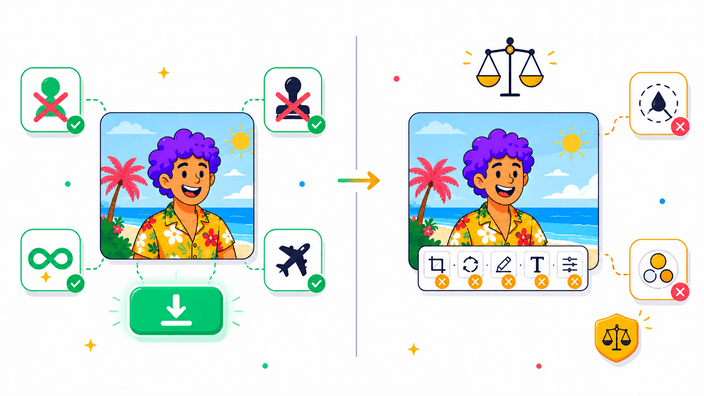
Gratuito, senza account, senza registrazione, senza watermark e senza limiti per immagine o al giorno. Il percorso di download richiede la rete — il nostro server esegue la codifica finale. Se la rete è offline o il nostro servizio non è raggiungibile, lo strumento passa automaticamente alla codifica nel browser come fallback (file leggermente più grande, stesso formato). Cosa non fa: non ridimensiona — le dimensioni di input corrispondono alle dimensioni di output (usa prima lo strumento Ridimensiona se devi passare da 4000 px di larghezza a 1200 px). Non conserva i metadati EXIF, GPS o della fotocamera — i ricodificatori li rimuovono per impostazione predefinita, il che è un vantaggio per la privacy nella maggior parte dei casi. Non elabora in batch: un'immagine alla volta. Non ha una modalità di dimensione target: muovi il cursore e osserva il contatore dei byte — puoi raggiungere qualsiasi dimensione target in due o tre tentativi. L'animazione GIF non viene mantenuta: viene utilizzato solo il primo fotogramma.

Comprimi immagine

Confronto formati in tempo reale — scegli il più piccolo in un colpo d'occhio

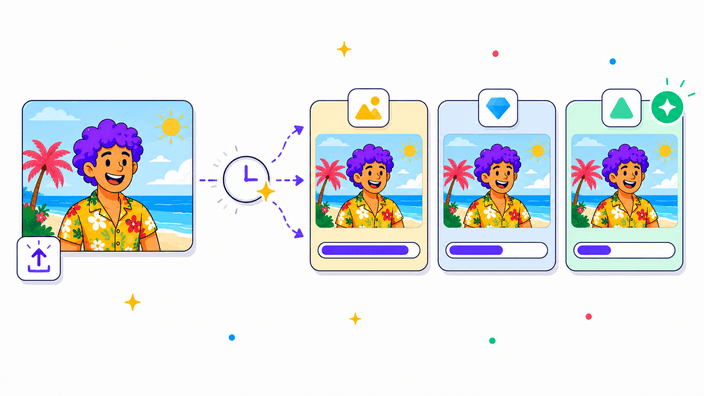
Sotto il cursore della qualità vedrai tre schede: JPG, WebP e AVIF. Tutte codificano la tua foto alla qualità scelta e mostrano la dimensione del file risultante man mano che ciascuna termina. Quella che produce il file più piccolo riceve un badge verde Più piccolo — clicca su quella scheda per impostarla come formato di output, poi scarica. Questa è la differenza tra questo strumento e i selettori automatici come TinyPNG: vedi i numeri reali per la tua immagine specifica, al tuo specifico livello di qualità, prima di decidere. Nessun dubbio su se AVIF sarebbe stato più piccolo di WebP per quella particolare foto.

Comprimi immagine

Come funziona: anteprima client-side, codifica finale lato server

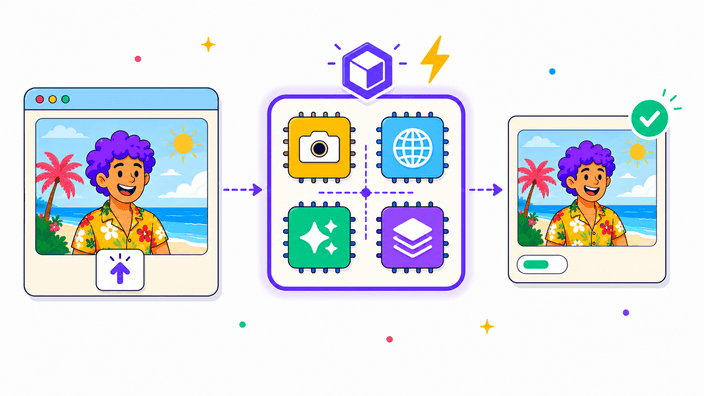
Mentre trascini il cursore, l'anteprima viene generata usando il `canvas.toBlob` integrato del browser — feedback istantaneo, zero traffico di rete. Quando fai clic su Scarica, il file originale viene caricato via HTTPS al nostro servizio di compressione: un Cloudflare Worker instrada la richiesta a un server Fastify che esegue sharp 0.34 basato su libvips 8.17. Questo stack produce file materialmente più piccoli rispetto ai codificatori del browser (tipicamente 10-15% migliore alla stessa qualità visiva, più accesso all'output JXL e al sottocampionamento cromatico ottimizzato che le API del browser non espongono). Il risultato codificato è memorizzato nella cache per tenant per i download ripetuti, poi eliminato. Il roundtrip totale è solitamente inferiore a 600ms per una foto tipica con una buona connessione; se supera i 6 secondi o il servizio non è raggiungibile, lo strumento passa automaticamente alla versione codificata nel browser come fallback.

Comprimi immagine

Scegli il formato di output: JPG, WebP, AVIF o PNG

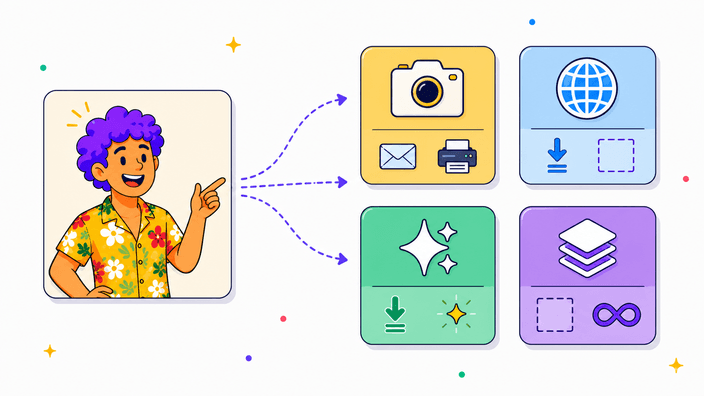
JPG è la scelta più sicura per le foto destinate all'email, alla stampa o a qualsiasi flusso di lavoro che potrebbe non supportare i formati più recenti — supporto universale, nessuna trasparenza. WebP è il miglior formato predefinito per il web: tipicamente 25-35% più piccolo di JPG alla stessa qualità visiva, e supporta la trasparenza. AVIF spinge ulteriormente la compressione, spesso 40-60% più piccolo di JPG, e funziona in Chrome, Firefox, Safari ed Edge. PNG è lossless — ogni pixel viene preservato; il cursore della qualità è nascosto per PNG perché non c'è nulla da perdere. Risparmio tipico su un PNG non ottimizzato: 30-50%, fino al 70% sulle esportazioni appena renderizzate. Il percorso di download usa sharp + libvips sul nostro server (MozJPEG per JPG, libwebp per WebP, libavif/heif per AVIF, libpng per PNG); l'anteprima del cursore nel browser usa i codificatori integrati del browser. Come input, lo strumento accetta JPG, PNG, WebP e AVIF su tutti i browser moderni, più GIF (solo il primo fotogramma) e HEIC (solo Safari).

Comprimi immagine

Il cursore della qualità, in parole semplici

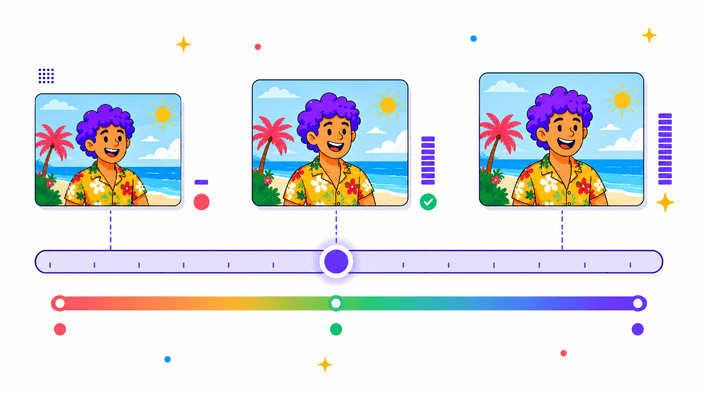
Il cursore va da 1 a 100 per i formati con perdita (JPG, WebP, AVIF). Più alto significa meno artefatti di compressione e un file più grande. Più basso significa un file più piccolo con più degrado visibile. 80 è il valore predefinito — corrisponde al livello JPEG 'alta qualità' di Photoshop ed è quello usato dalla maggior parte dei flussi di lavoro professionali. 60 è un buon valore predefinito per web ed email dove le dimensioni del file contano più della qualità di stampa. Sotto 50 compaiono artefatti a blocchi su gradienti morbidi e toni della pelle. Sotto 30, l'output è riconoscibile ma chiaramente compresso — utile solo per le miniature. Il contatore delle dimensioni sopra il cursore si aggiorna mentre trascini. Mostra il numero esatto di byte dell'output ricodificato — misurato, non stimato. Quando il file ricodificato è più grande di quello caricato (cosa che accade con JPG già compressi a qualità 100, o PNG precedentemente ottimizzati da un altro strumento), il valore salvato diventa negativo e la scheda ti dice chiaramente: abbassa il cursore o cambia formato.

Domande frequenti

Comprimi Immagini è davvero gratuito?

Sì. Nessun account, nessuna registrazione, nessun watermark, nessun periodo di prova. L'anteprima del cursore viene eseguita localmente; il download finale è codificato dal nostro server (sharp + libvips). Il costo dell'infrastruttura è abbastanza contenuto da poterlo offrire gratuitamente.

La mia immagine viene caricata da qualche parte?

L'anteprima del cursore viene calcolata nel tuo browser — nessun caricamento lì. Il download finale è diverso: quando fai clic su Scarica, il file originale viene inviato via HTTPS al nostro servizio di compressione così l'output ottiene una codifica sharp + libvips (più piccola di quella che un browser può produrre). Il file è mantenuto in una cache isolata per tenant di breve durata, non viene mai usato per l'addestramento e viene eliminato dopo il TTL. Se la rete è offline o il servizio non è raggiungibile, lo strumento passa automaticamente alla versione codificata nel browser come fallback; puoi anche cliccare con il tasto destro sull'anteprima in tempo reale per salvare direttamente la versione del browser.

Posso comprimere file WebP?

Sì. WebP è un formato di input supportato su tutti i browser moderni. Puoi comprimere un WebP ed esportarlo di nuovo come WebP (più piccolo), o convertirlo in JPG o AVIF nel frattempo.

Quali formati di input posso caricare?

JPG, PNG, WebP e AVIF su tutti i browser moderni. GIF funziona in Chrome e Firefox ma viene mantenuto solo il primo fotogramma — l'animazione non è preservata. HEIC dagli iPhone funziona solo in Safari (Safari ha un decoder HEIC nativo); in Chrome o Firefox, converti prima HEIC in JPG usando il nostro strumento Converti.

Quanto sarà più piccolo il mio file?

Dipende dall'input. Una foto tipica non ottimizzata a qualità 80: WebP è solitamente 25-35% più piccolo dell'equivalente JPG; AVIF è solitamente 40-60% più piccolo di JPG. PNG con Oxipng risparmia 30-50% su PNG non ottimizzati, fino al 70% su quelli appena renderizzati. Il contatore in tempo reale mostra il numero esatto per il tuo file prima che tu scarichi.

Quale qualità dovrei scegliere?

80 se non sei sicuro — è il valore predefinito e corrisponde al JPEG 'alta qualità' di Photoshop. Scendi a 60 per i caricamenti web dove le dimensioni contano più del dettaglio qualità di stampa. Scendi a 40 solo per le miniature. Sali a 90-100 se stai modificando ulteriormente il file e non vuoi accumulare perdite di compressione.

Perché il mio file diventa PIÙ GRANDE a qualità 100?

Qualità 100 non significa nessuna compressione — significa 'minimizza gli artefatti visibili.' Se il tuo input era già un JPG ottimizzato, ricodificare a qualità 100 con MozJPEG può produrre un file più grande perché i due codificatori hanno fatto scelte interne diverse. La soluzione: abbassa il cursore della qualità finché il contatore delle dimensioni diventa positivo, o passa a WebP o AVIF, che comprimono meglio alla stessa qualità visiva.

Quanto può diventare piccolo il PNG?

L'output PNG passa attraverso Oxipng, che sceglie filtri e parametri deflate migliori rispetto a un normale export canvas. Risparmio tipico: 30-50% su PNG non ottimizzati, fino al 70% su quelli appena renderizzati. Rimane lossless — ogni pixel è identico all'input. Se vuoi un file molto più piccolo e non hai bisogno della trasparenza, WebP a qualità 80 di solito batte qualsiasi esecuzione PNG lossless — prova entrambi con il confronto dei formati in tempo reale.

La compressione cambia le dimensioni dell'immagine?

No. Larghezza e altezza vengono preservate esattamente. Se hai anche bisogno di ridurre l'immagine (es. da 4000 px di larghezza a 1200 px), usa prima o dopo lo strumento Ridimensiona.

I metadati EXIF sopravvivranno?

No. Il file ricodificato viene privato di EXIF, GPS e metadati della fotocamera perché entrambi i percorsi di codifica (anteprima del browser e download lato server) rimuovono i metadati sorgente per impostazione predefinita. È un vantaggio per la privacy per la maggior parte degli utenti (nessuna coordinata GPS trapelata nel file), ma se hai bisogno di preservare i metadati, questo non è lo strumento giusto.

Posso comprimere molti file in una volta?

Non ancora — un'immagine alla volta. Caricali uno alla volta: ogni elaborazione richiede ben meno di un secondo per JPG e WebP, un paio di secondi per AVIF alla prima codifica.

AVIF funziona ovunque?

Codifica: sì — il percorso di download usa libavif sul nostro server, quindi l'output AVIF funziona indipendentemente dal fatto che il tuo browser abbia un codificatore AVIF nativo. Visualizzazione dell'output: Chrome, Firefox, Safari ed Edge supportano tutti AVIF. Se stai inviando il file a un destinatario specifico, testa una volta prima; WebP è la scelta universale più sicura.

Qual è l'immagine più grande che questo strumento può gestire?

Non c'è un limite fisso — è limitato dalla RAM del tuo dispositivo. Un laptop moderno gestisce foto da 50 megapixel in uno o due secondi. I file molto grandi (file di input grezzi superiori a ~200 MB) possono esaurire la memoria sui telefoni — ridimensiona prima se è la tua situazione.